
Кейс: как чистка от пыли спасла компьютер от поломки
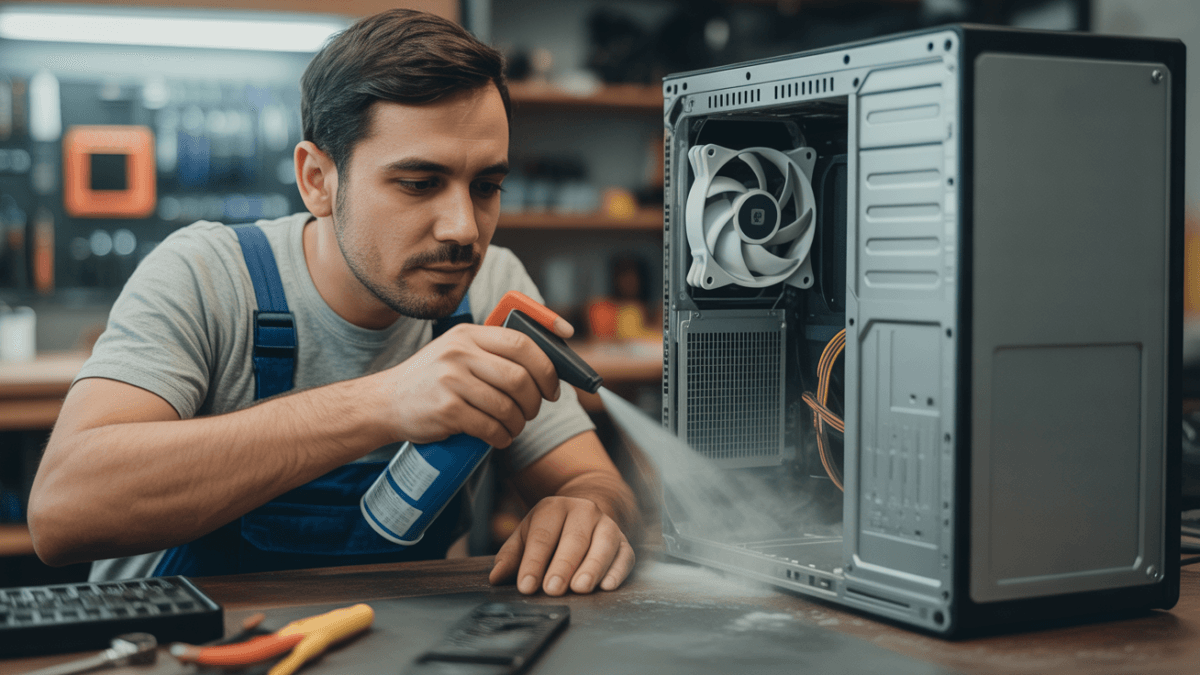
Привет! Сегодня хочу поделиться случаем из практики, который в очередной раз доказал: не всегда дорогие поломки требуют дорогого ремонта. Иногда проблема лежит буквально на поверхности. Или точнее — в пыли.
Что случилось с компьютером
Вызвали меня к Сергею, мужчина работает дома, компьютер ему нужен постоянно. Жалобы такие: компьютер стал внезапно выключаться, особенно при запуске игр или видео. Сначала раз в день, потом чаще, а последние два дня вообще работает максимум полчаса.
«Наверное, блок питания сдох или материнка», — говорит Сергей. И действительно, симптомы похожи на серьёзную поломку железа. Но опытный мастер всегда начинает с простого.
Первичная диагностика
Включаю компьютер, заглядываю в системный блок. И сразу понимаю — вот она, причина! Кулер на процессоре еле крутится, весь забит пылью. Радиатор похож на войлочную подушку серого цвета.
Открываю мониторинг температур — процессор уже при простое показывает 65 градусов. Это много для простоя, а под нагрузкой наверняка зашкаливает за 90-95 градусов. Срабатывает защита, и компьютер аварийно выключается.
Важный момент: современные процессоры имеют встроенную защиту от перегрева. Если температура критическая, система просто отключится, чтобы не сгорел процессор. Это хорошо, но пугает пользователей.
План спасательной операции
Объясняю Сергею ситуацию. Нужно:
- Полностью разобрать систему охлаждения
- Очистить радиатор и кулер от пыли
- Заменить термопасту на процессоре
- Почистить корпус и другие компоненты
Сергей сначала не поверил: «Неужели из-за пыли такие проблемы?». Поверил, когда я показал ему термометр с цифрой 87 градусов при запуске простого видео на YouTube.
Процесс чистки пошагово
Работу проводил на месте, с полным отключением питания:
- Демонтаж кулера. Аккуратно отсоединил питание вентилятора и открутил крепления. Кулер снялся вместе с радиатором — они были буквально склеены пылью.
- Чистка радиатора. Использовал сжатый воздух и кисточку. Пыли было столько, что пришлось выйти на балкон — иначе вся комната покрылась бы серым налётом.
- Промывка кулера. Лопасти вентилятора промыл водой с моющим средством, тщательно высушил.
- Замена термопасты. Удалил старую термопасту с процессора и радиатора, нанёс новую тонким равномерным слоем.
- Сборка. Установил всё обратно, проверил надёжность креплений.
Результат работы
Включаем компьютер после чистки — температура процессора в простое 35 градусов! Запускаем стресс-тест — максимум 68 градусов под полной нагрузкой. Это отличные показатели.
Компьютер проработал без выключений весь день. Сергей запускал игры, рендерил видео — всё работало стабильно. Проблема решена!
Что потребовалось для ремонта
Материалы и инструменты:
- Тюбик термопасты — 50 рублей
- Моющее средство — уже было дома
- Баллон со сжатым воздухом — 40 рублей
- Отвёртки, кисточка — из стандартного набора
Итого материалов: около 100 рублей
Время работы: 1 час чистой работы плюс полчаса на просушку деталей.
Полезные выводы
Этот случай — прекрасный пример того, что не стоит паниковать при первых признаках неисправности. Многие пользователи сразу думают о замене железа, хотя проблема может быть в простом обслуживании.
Признаки того, что компьютеру нужна чистка:
- Внезапные выключения под нагрузкой
- Повышенный шум вентиляторов
- Тормоза в играх и программах
- Горячий воздух из системного блока
Рекомендую проводить профилактическую чистку каждые 6-12 месяцев, в зависимости от условий эксплуатации. Если дома есть домашние животные или помещение пыльное — чаще.
Сергей теперь сам планирует чистить компьютер раз в полгода. Показал ему, как контролировать температуры, и посоветовал программы для мониторинга. Предупреждён — значит вооружён!
Будьте внимательны к своим компьютерам, и они прослужат намного дольше. А если возникнут вопросы — пишите в комментариях, обязательно отвечу!
