Замена термопасты на видеокарте: пошаговая инструкция
Как определить перегрев видеокарты
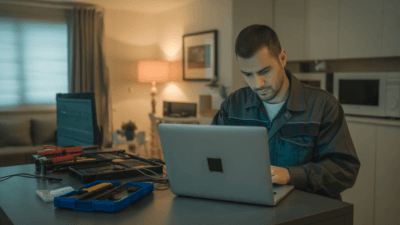
За последние три года ремонта компьютеров на дому я сталкивался с перегревом видеокарт в 60% случаев обращений с жалобами на зависания и артефакты. Первые признаки перегрева:
- Появление артефактов на экране (полосы, квадраты, искажения)
- Зависания в играх и графических приложениях
- Аварийное выключение компьютера под нагрузкой
- Громкий шум вентиляторов видеокарты
- Температура GPU выше 85°C в программах мониторинга
Для точной диагностики использую программы MSI Afterburner или GPU-Z. Критическими считаю температуры выше 85°C под нагрузкой, хотя многие карты начинают троттлинг уже при 83°C.
Необходимые инструменты и материалы
Перед началом работы подготовьте:
- Отвертки Phillips разных размеров
- Качественная термопаста (рекомендую Arctic MX-4 или Thermal Grizzly Kryonaut)
- Изопропиловый спирт 99%
- Безворсовые салфетки или ватные палочки
- Антистатический браслет
- Хорошее освещение рабочего места
Из практики: дешевая термопаста высыхает за полгода, а качественная служит 3-4 года. Экономия на материалах оборачивается повторным ремонтом.
Подготовка к разборке видеокарты
Полностью выключите компьютер и отключите его от сети. Снимите боковую панель корпуса и аккуратно извлеките видеокарту:
- Отключите дополнительные разъемы питания
- Открутите крепежный винт на задней панели корпуса
- Откройте защелку на слоте PCI-E
- Аккуратно извлеките карту, держа за края
Важно: не касайтесь контактов разъема и чипов на плате. Статическое электричество может повредить компоненты.
Разборка системы охлаждения
Современные видеокарты имеют сложную систему охлаждения, но принцип разборки схож:
- Открутите винты крепления кулера к плате (обычно 4-6 штук)
- Отключите разъем питания вентиляторов
- Аккуратно снимите систему охлаждения
Внимание: некоторые карты имеют дополнительные крепления или пластиковые защелки. Не применяйте силу — внимательно осмотрите конструкцию.
Удаление старой термопасты
Самый ответственный этап. Старая термопаста может быть твердой как камень или, наоборот, растекшейся:
- Смочите салфетку изопропиловым спиртом
- Аккуратно удалите остатки пасты с GPU и подошвы радиатора
- Используйте ватные палочки для труднодоступных мест
- Дождитесь полного высыхания поверхностей
Важно: не используйте абразивные материалы. GPU имеет очень тонкий кристалл, который легко повредить.
Нанесение новой термопасты
Правильное нанесение термопасты — ключ к эффективному охлаждению:
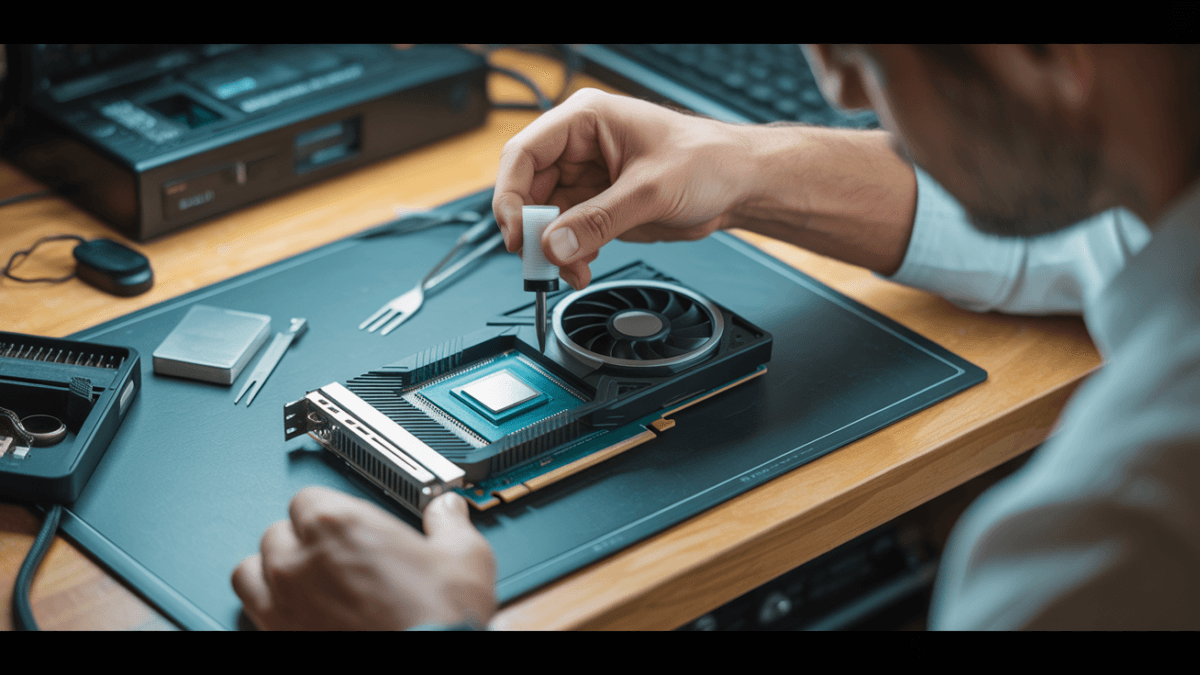
- Выдавите каплю пасты размером с рисовое зерно в центр GPU
- При установке радиатора паста распределится сама
- Не размазывайте пасту руками — это создает воздушные пузыри
Из практики: избыток термопасты хуже недостатка. Лишняя паста может попасть на контакты и вызвать короткое замыкание.
Сборка и проверка результата
Сборка производится в обратном порядке:
- Установите радиатор на место, равномерно затягивая винты крест-накрест
- Подключите разъемы вентиляторов
- Установите видеокарту в компьютер
- Подключите питание и запустите систему
После замены термопасты температура должна снизиться на 15-25°C. Если улучшения нет, проблема может быть в износе радиатора или неисправности вентиляторов.
Профилактика и рекомендации
Чтобы избежать повторного перегрева:
- Чистите компьютер от пыли каждые 6 месяцев
- Контролируйте температуру видеокарты программами мониторинга
- Обеспечьте нормальную вентиляцию корпуса
- Меняйте термопасту каждые 3-4 года
Помните: профилактика всегда дешевле ремонта. Простая чистка от пыли может продлить жизнь видеокарты на годы.