
Проблемы с интернетом на ПК: диагностика и решение
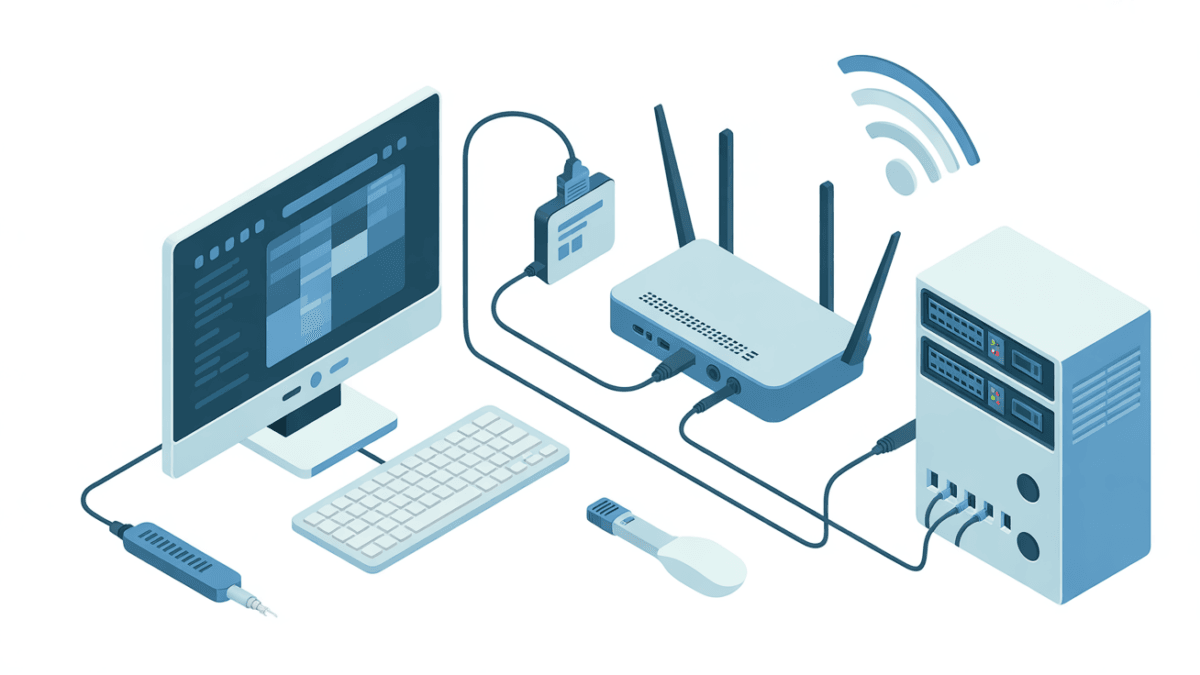
Проблемы с интернет-соединением на компьютере — одна из самых частых причин вызова мастера. За годы практики я выработал четкий алгоритм диагностики, который позволяет быстро найти и устранить неисправность. В этом материале поделюсь проверенной методикой, которая поможет самостоятельно решить большинство проблем с подключением к интернету.
Первичная диагностика: определяем масштаб проблемы
Прежде чем приступать к техническим манипуляциям, важно понять, носит ли проблема с интернетом локальный характер или затрагивает всю сеть. Это кардинально влияет на дальнейшие действия.
Проверьте другие устройства:
- Работает ли интернет на смартфоне через Wi-Fi
- Есть ли подключение на других компьютерах в сети
- Функционируют ли Smart TV, планшеты и прочие сетевые устройства
Если интернет отсутствует на всех устройствах — проблема в роутере или у провайдера. Если только на одном компьютере — ищем причину в настройках и «железе» конкретного ПК.
Базовая диагностика сетевого подключения
Начинаем с простейших проверок, которые решают до 60% обращений по проблемам с интернетом.
Проверка физических соединений
Банально, но действенно — осмотрите все кабели:
- Плотно ли сидит Ethernet-кабель в разъеме сетевой карты
- Нет ли повреждений на кабеле (заломы, следы от зубов животных)
- Горят ли индикаторы на сетевом разъеме компьютера
- Для Wi-Fi: включен ли беспроводной адаптер (часто отключают кнопкой Fn)
Статус сетевого подключения в Windows
Кликните правой кнопкой по значку сети в трее и выберите «Открыть параметры сети и Интернет». Обратите внимание на статус подключения:
- «Подключено, защищено» — соединение с роутером есть, проблема может быть в настройках DNS или на стороне провайдера
- «Нет подключения к Интернету» — связь с роутером установлена, но доступа в интернет нет
- «Не подключено» — отсутствует соединение с роутером или сетевой адаптер отключен
Диагностика через командную строку
Для точной диагностики используем встроенные инструменты Windows. Запустите командную строку от имени администратора (Win+X, выберите «Windows PowerShell (администратор)»).
Команда ping — проверка связности
Выполните последовательно:
ping 127.0.0.1— проверка работы сетевого стекаping 192.168.1.1— связь с роутером (IP может отличаться)ping 8.8.8.8— доступность внешней сети через Google DNSping google.com— работа разрешения доменных имен
Если первые два пункта проходят, а третий — нет, проблема у провайдера или в настройках роутера. Если третий работает, а четвертый — нет, неисправны настройки DNS.
Команда ipconfig — анализ сетевой конфигурации
Выполните ipconfig /all и проанализируйте вывод:
- IP-адрес 169.254.x.x — не получен адрес от DHCP-сервера
- IP-адрес 192.168.x.x или 10.x.x.x — нормальные локальные адреса
- Пустое поле «Основной шлюз» — не настроен путь в интернет
- DNS-серверы 127.0.0.1 или пустые — проблемы с разрешением доменов
Решение типичных проблем с интернетом
Основываясь на результатах диагностики, применяем соответствующие методы устранения неисправностей.
Сброс сетевых настроек Windows
Универсальный способ, который решает множество программных проблем с сетью. В командной строке выполните последовательно:
netsh winsock resetnetsh int ip resetipconfig /releaseipconfig /flushdnsipconfig /renew
После выполнения команд перезагрузите компьютер.
Настройка DNS-серверов
Если ping по IP-адресам работает, а по доменным именам — нет:
- Откройте «Панель управления» → «Сеть и Интернет» → «Центр управления сетями»
- Кликните «Изменение параметров адаптера»
- Правой кнопкой по активному подключению → «Свойства»
- Выберите «IP версии 4 (TCP/IPv4)» → «Свойства»
- Отметьте «Использовать следующие DNS-серверы»
- Введите: Предпочитаемый — 8.8.8.8, Альтернативный — 8.8.4.4
Обновление драйверов сетевой карты
Устаревшие или поврежденные драйверы — частая причина проблем с интернетом:
- Откройте «Диспетчер устройств» (Win+X)
- Разверните раздел «Сетевые адаптеры»
- Правой кнопкой по сетевой карте → «Обновить драйвер»
- При наличии желтых треугольников — переустановите драйвер
Продвинутая диагностика для сложных случаев
Когда стандартные методы не помогают, переходим к более глубокому анализу проблемы.
Проверка на вирусы и вредоносное ПО
Некоторые вирусы блокируют интернет-соединение или перенаправляют трафик. Выполните полную проверку системы антивирусом и дополнительно используйте:
- Malwarebytes для поиска вредоносных программ
- AdwCleaner для удаления рекламного ПО
- Встроенный Windows Defender в режиме автономной проверки
Анализ конфликтующих программ
VPN-клиенты, файрволлы и антивирусы могут блокировать соединение:
- Временно отключите антивирус и проверьте интернет
- Завершите все VPN-подключения
- Отключите сторонние файрволлы
- Проверьте автозагрузку на предмет сетевых утилит
Когда обращаться к специалисту
Несмотря на эффективность описанных методов, некоторые ситуации требуют вмешательства мастера:
- Физическая неисправность сетевой карты (отсутствие индикации, нагрев)
- Сложные конфликты драйверов системных устройств
- Необходимость настройки корпоративной сети с доменной авторизацией
- Проблемы, связанные с особенностями работы провайдера
Следуя представленному алгоритму, вы сможете самостоятельно диагностировать и устранить большинство проблем с интернет-соединением на домашнем компьютере. Главное — действовать последовательно, от простого к сложному, фиксируя результаты каждого шага.